സാഹിത്യോത്സവ് പോസ്റ്റർജെൻ ഗൈഡ്
സാഹിത്യോത്സവിലെ റിസൾട്ട് പോസ്റ്ററുകൾ, ടീം സ്റ്റാറ്റസ് പോസ്റ്ററുകൾ എന്നിവ എളുപ്പത്തിൽ മൊബൈലിൽ കൂടി ചെയ്യാനുള്ള സംവിധാനമാണ് PosterGen.
വെബ്സൈറ്റിൽ സെറ്റ് ചെയ്ത ടെംപ്ലേറ്റുകൾ ഉപയോഗിച്ച് മൊബൈലിൽ contact സേവ് ചെയ്യുന്ന എളുപ്പത്തിൽ പോസ്റ്ററുകൾ നിർമിച്ചെടുക്കാൻ ഇതിലൂടെ സാധിക്കും.
ഡിസൈനർമാരെ creative വർക്കുകൾക്കായി വിട്ടുകൊടുത്തു റിസൾട്ട് പോസ്റ്റർ പോലെയുള്ള ആവർത്തിച്ചു ചെയ്യുന്ന കാര്യങ്ങളെ automate ചെയ്യാനാണ് ഇത് നിർമ്മിച്ചിരിക്കുന്നത്.
വെബ്സൈറ്റിൽ രജിസ്റ്റർ ചെയ്യൽ
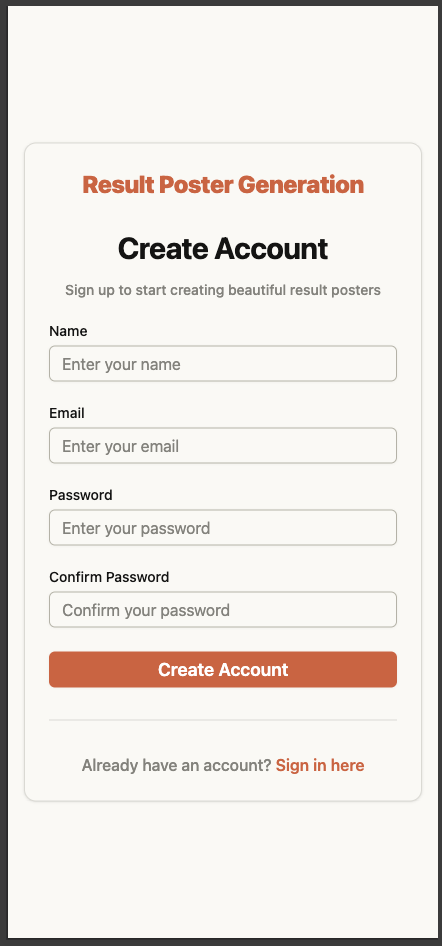
ആദ്യം ആയി PosterGen ന്റെ വെബ്സൈറ്റ് ആയ https://postergen.app/register പോയി പേര് , ഇമെയിൽ , പാസ്വേഡ് , എന്നിവ നൽകി Create Account ബട്ടൺ ക്ലിക്ക് ചെയ്ത് രജിസ്റ്റർ ചെയ്യുക.
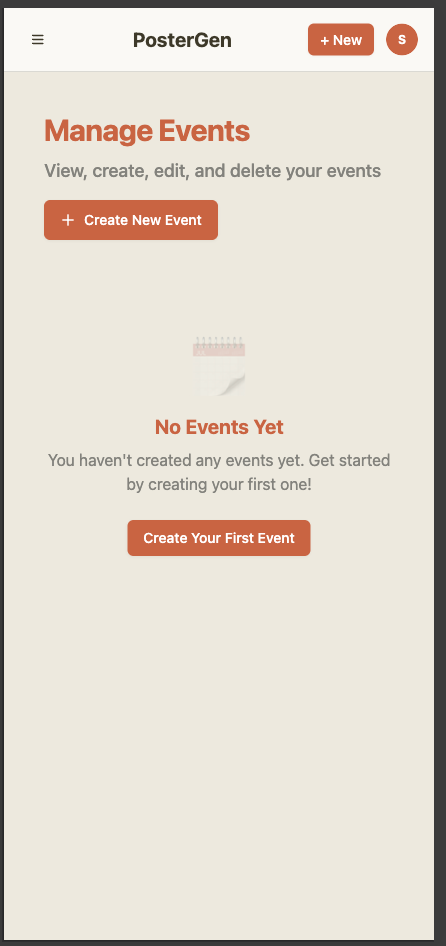
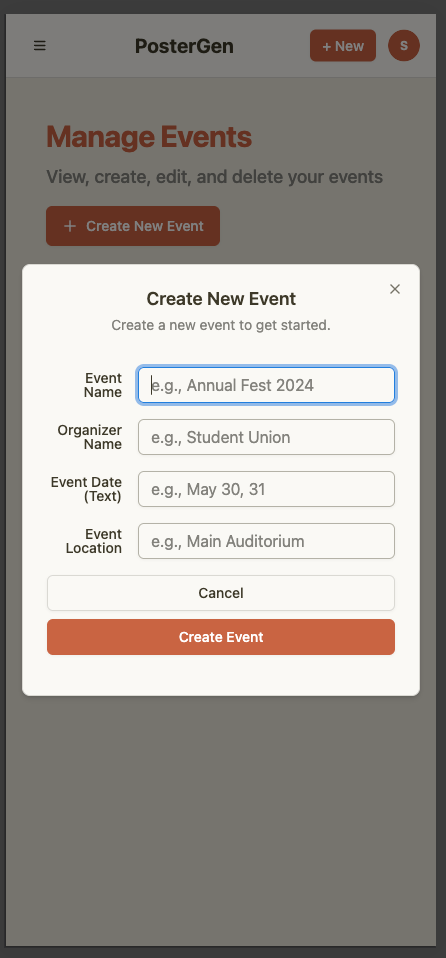
പിന്നീട് വരുന്ന പേജിൽ “Create New Event” എന്ന ബട്ടൺ ക്ലിക്ക് ചെയ്ത സാഹിത്യോത്സവ് വിവരങ്ങൾ നൽകി പരിപാടി ആഡ് ചെയ്യുക
Event ആഡ് ചെയ്യുമ്പോൾ ശ്രദ്ധിക്കേണ്ട കാര്യങ്ങൾ
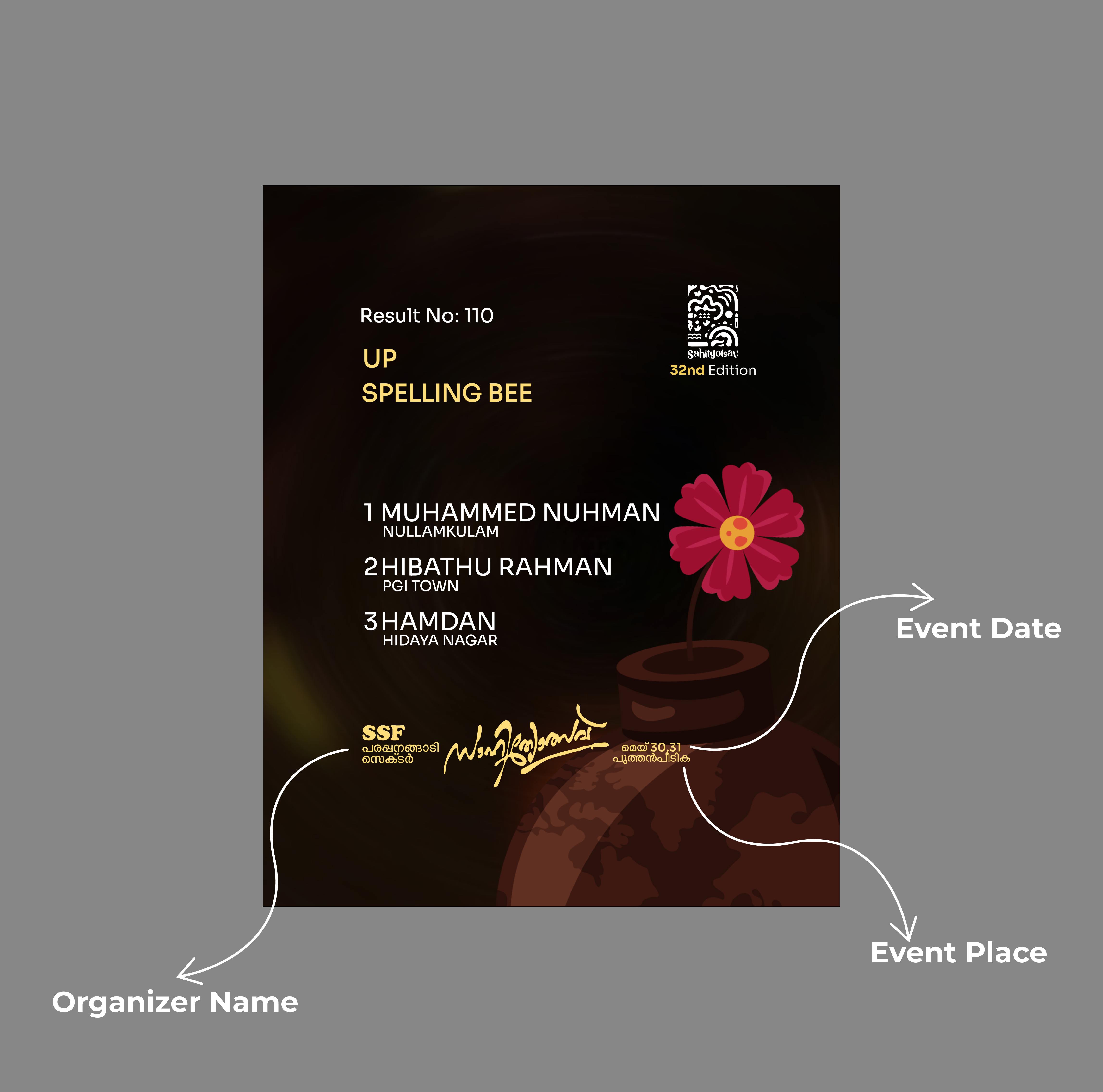
- Organizer name എന്നത് പോസ്റ്ററിൽ വരുന്ന ഘടകത്തിന്റെ പേരാണ്
- “SSF Malappuram District”
- “പരപ്പനങ്ങാടി സെക്ടർ”
- “എടയൂർ സെക്ടർ
- Event date പോസ്റ്ററിൽ വരേണ്ട ഡേറ്റ് ആണ്.
- “മെയ് 30, 31”
- “June 14, 15”
- Event location എന്നത് പോസ്റ്ററിൽ വരേണ്ട സ്ഥലം ആണ്.
- “കുന്നുമ്മൽ”
- “എക്കാപറമ്പ്”
ടീമുകളെ ആഡ് ചെയ്യൽ
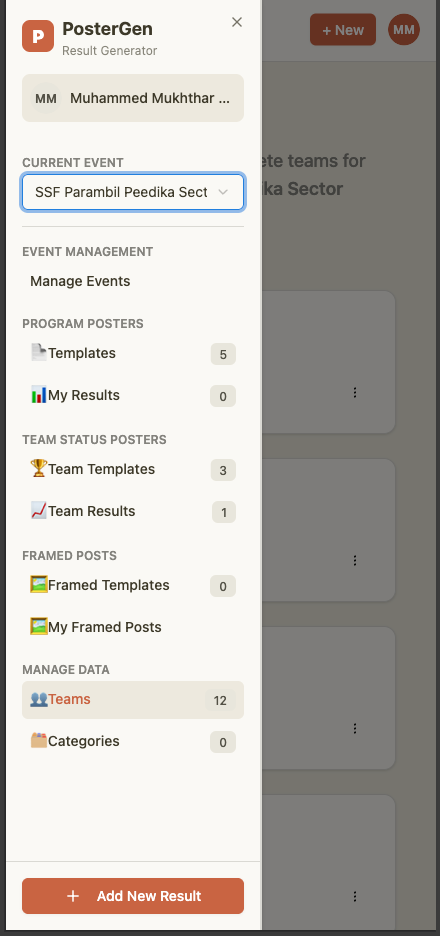
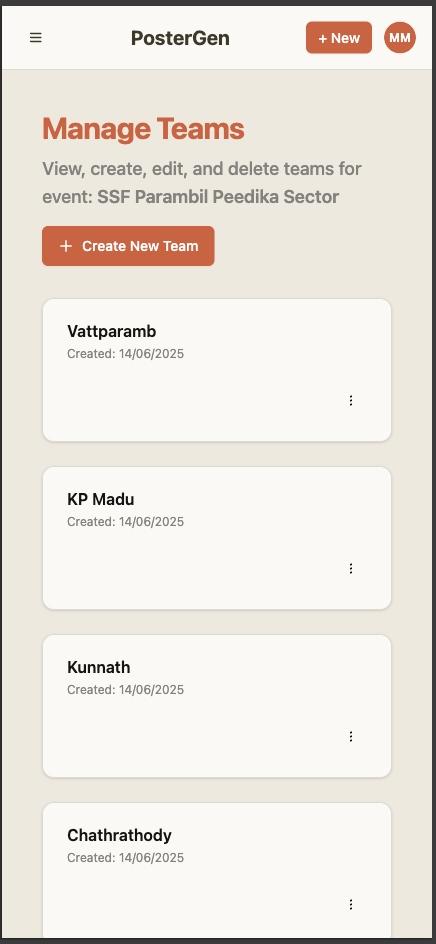
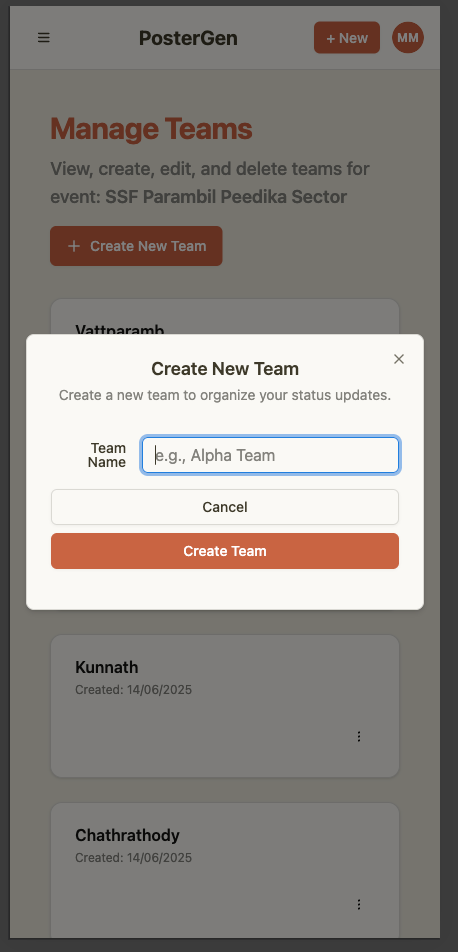
ആദ്യം വെബ്സൈറ്റിൽ രജിസ്റ്റർ ചെയ്ത് സാഹിത്യോത്സവിലെ ടീമുകളെ ആഡ് ചെയ്യുക. അതിനായി സൈഡ്ബാറിൽ ഉള്ള teams പേജിൽ പോയി "Create New Team" ബട്ടൺ ക്ലിക്ക് ചെയ്ത് ടീമിന്റെ പേര് നൽകുക. ശേഷം “Create Team” ബട്ടൺ ക്ലിക്ക് ചെയ്യുന്നതോടെ ടീം ആഡ് ചെയ്യപ്പെടും.
ക്യാറ്റഗറികൾ ആഡ് ചെയ്യൽ
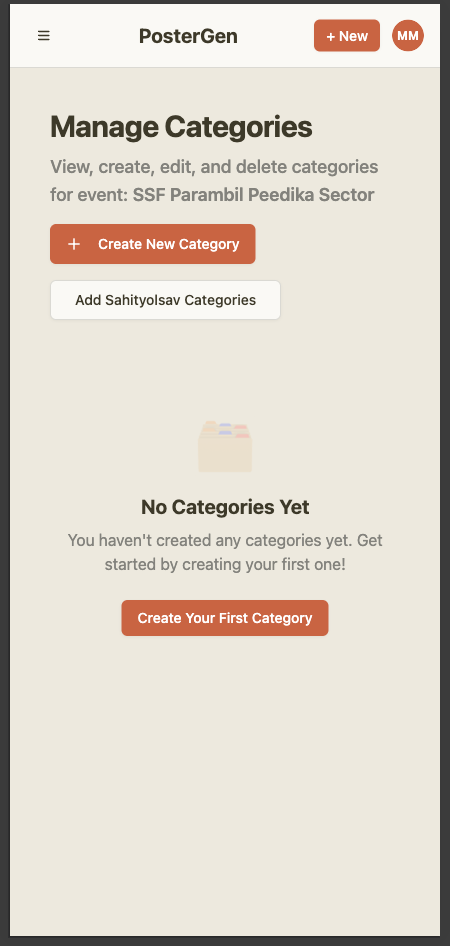
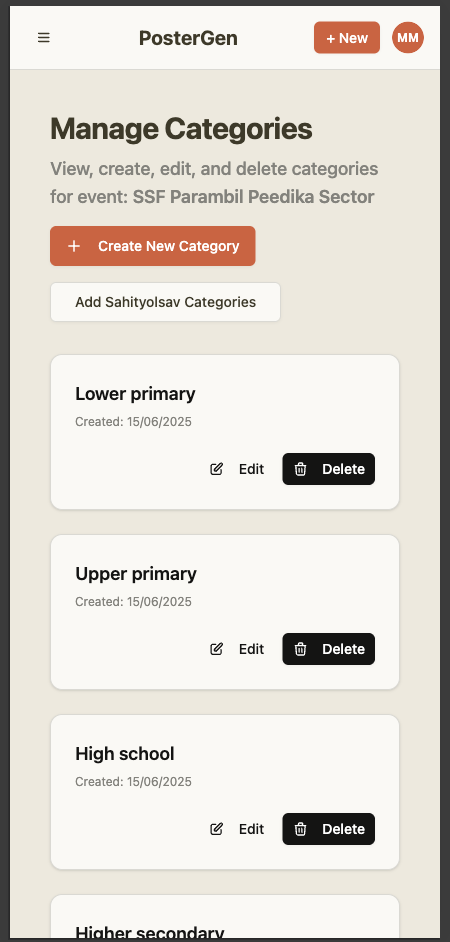
അടുത്തതായി സൈഡ്ബാറിൽ പോയി “Categories” പേജിൽ പോയി “Add Sahityolsav Categories” ബട്ടൺ ക്ലിക്ക് ചെയ്യുക. അതോടുകൂടി സാഹിത്യോത്സവിലെ മുഴുവൻ ക്യാറ്റഗറികളും ആഡ് ചെയ്യപ്പെടും.
ഡിസൈനുകൾ ആഡ് ചെയ്യൽ
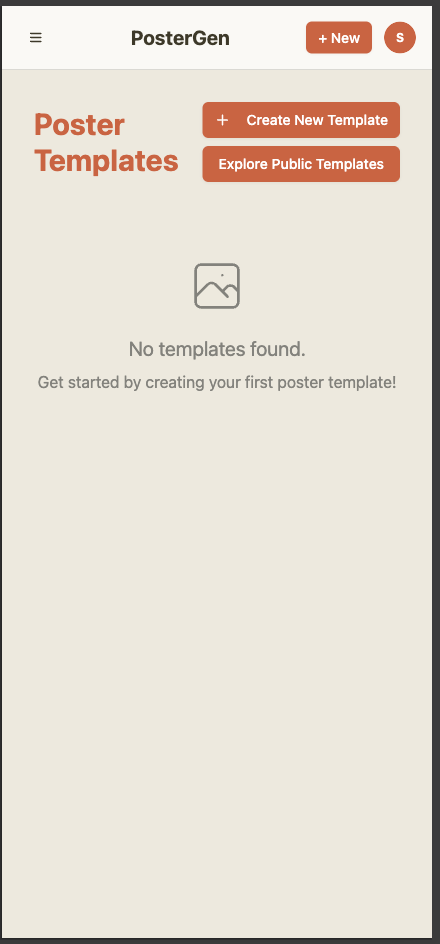
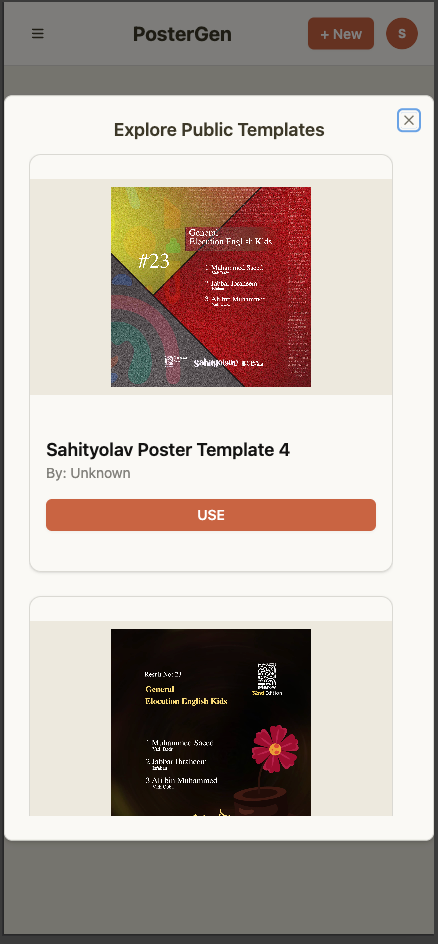
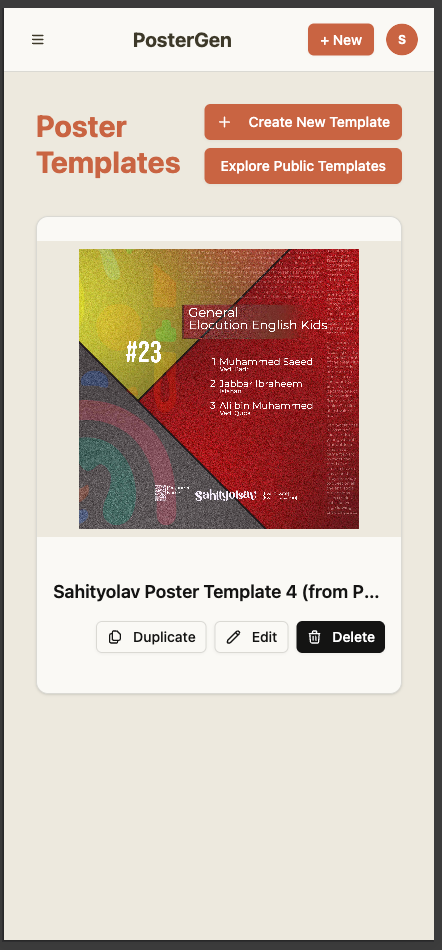
പിന്നീട് , സൈഡ്ബാറിൽ പോയി “Templates” എന്ന പേജിൽ പോകുക.
അവിടെ നിന്ന് “Explore public Templates” എന്ന ബട്ടൺ ക്ലിക്ക് ചെയ്യുമ്പോൾ തുറന്നുവരുന്ന ലിസ്റ്റിൽ നിന്നും നമുക്ക് ഉപയോഗിക്കാൻ താല്പര്യം ഉള്ള ഡിസൈനുകളുടെ താഴെ ഉള്ള “Use” എന്ന ബട്ടൺ ക്ലിക്ക് ചെയ്യുക. അതോടു കൂടി ആ ഡിസൈനിൽ നമുക്ക് എളുപ്പത്തിൽ പോസ്റ്ററുകൾ നിർമ്മിക്കാൻ സാധിക്കും.
അത് അടുത്ത സ്റ്റെപ്പിൽ വിശദീകരിക്കാം.
റിസൾട്ട് പോസ്റ്ററുകൾ നിർമ്മിക്കൽ
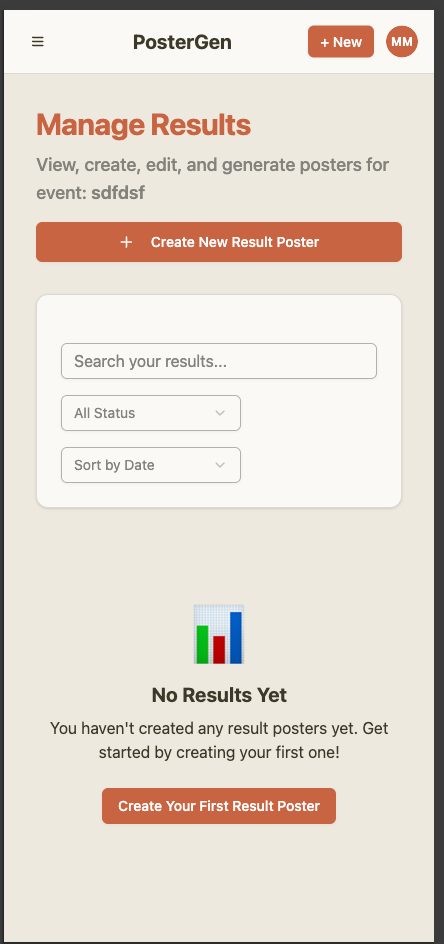
സൈഡ്ബാറിൽ പോയി “My Results” എന്ന പേജിൽ പോകുക.
അവിടെ “Create new result poster” എന്ന ബട്ടണിൽ ക്ലിക്ക് ചെയ്യുക.
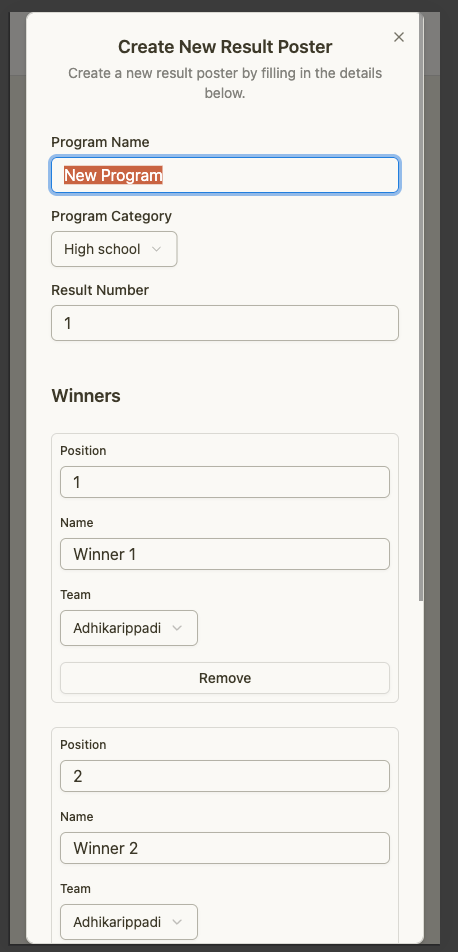
അപ്പോൾ വരുന്ന ബോക്സിൽ പരിപാടിയുടെ പേര് ടൈപ്പ് ചെയ്യുക , കാറ്റഗറി സെലക്ട് ചെയ്യുക , പിന്നെ , വിജയികളുടെ പേര് ടൈപ്പ് ചെയ്യുകയും ടീം സെലക്ട് ചെയ്യുകയും ചെയ്യുക.
എന്നിട്ട് അടിയിൽ ഉള്ള “Create Result” ബട്ടൺ ക്ലിക്ക് ചെയ്യുന്നതോടു കൂടി പോസ്റ്ററുകൾ റെഡി ആയി.
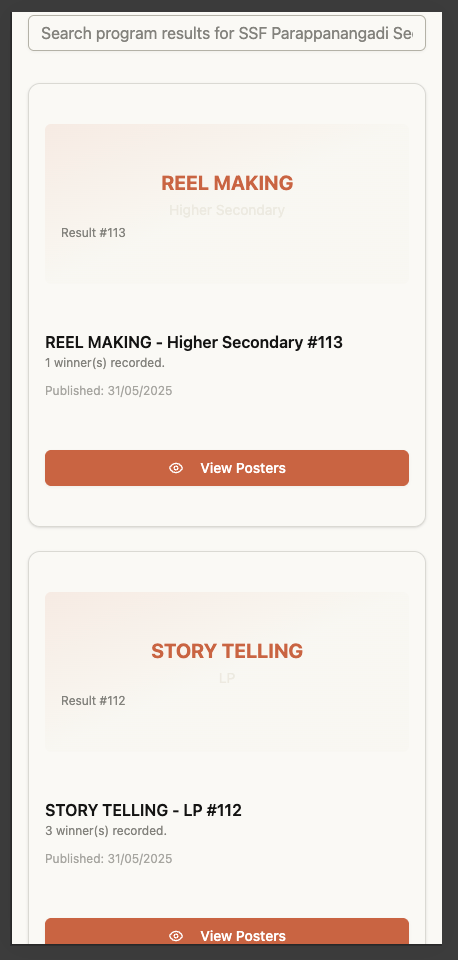
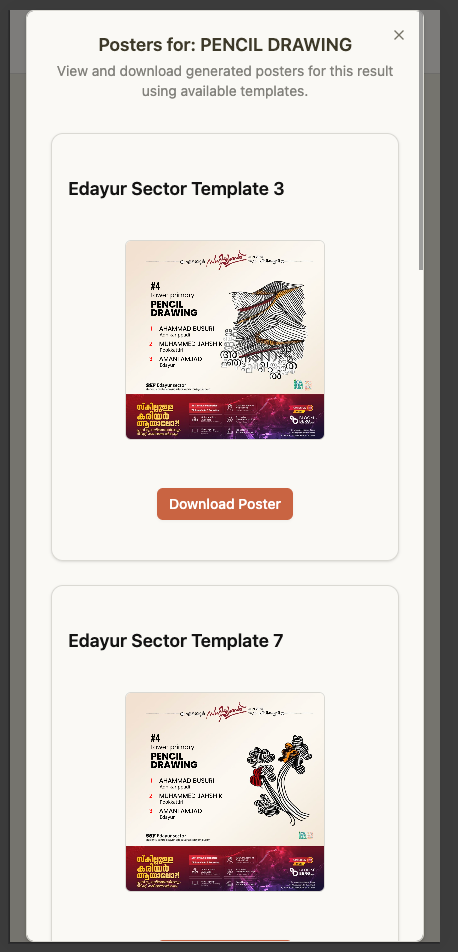
ലിസ്റ്റിൽ ഉള്ള “View Posters" എന്ന ബട്ടൺ ക്ലിക്ക് ചെയ്താൽ പോസ്റ്ററുകൾ കാണാവുന്നതാണ്.
അതിനു താഴെ ഉള്ള “Download” ബട്ടൺ ക്ലിക്ക് ചെയ്താൽ പോസ്റ്ററുകൾ ഫോണിലേക്ക് ഡൌൺലോഡ് ചെയ്തെടുക്കാൻ സാധിക്കും
Team Status Poster ഡിസൈനുകൾ ആഡ് ചെയ്യൽ
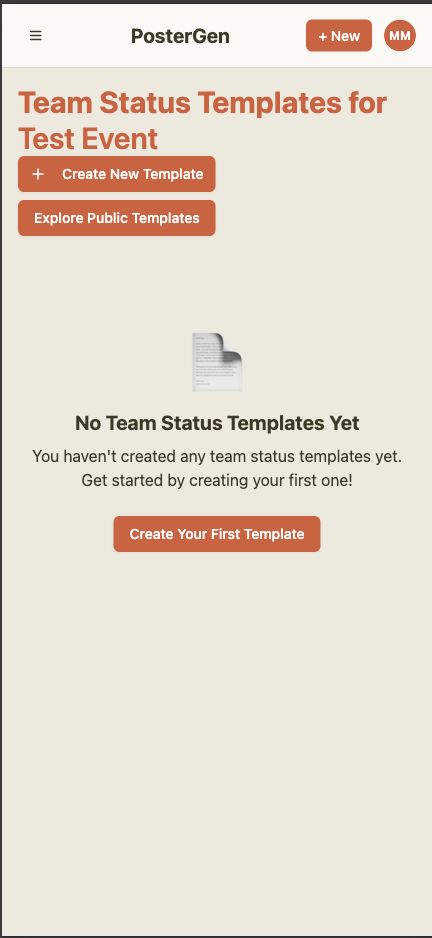
സൈഡ്ബാറിൽ പോയി “Team Templates” എന്ന പേജിൽ പോകുക.
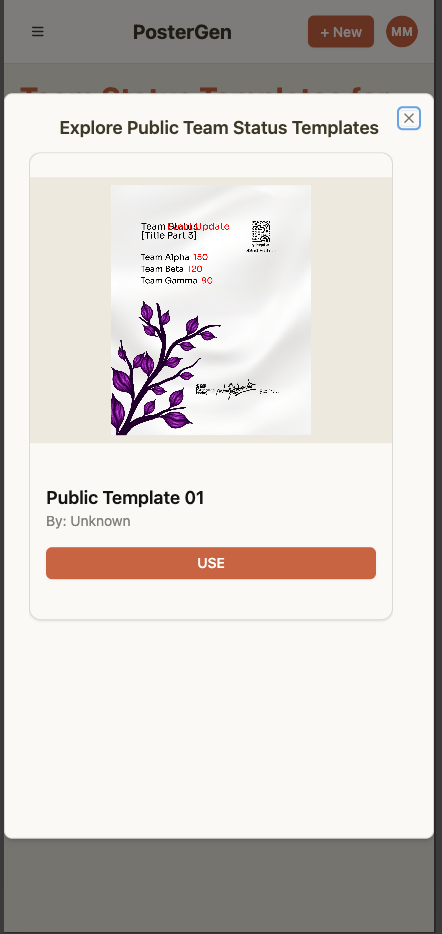
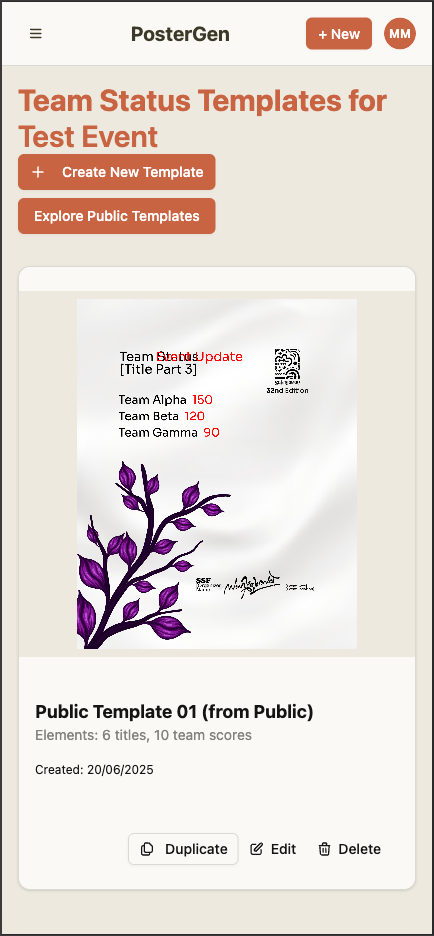
അവിടെ നിന്ന് “Explore public Templates” എന്ന ബട്ടൺ ക്ലിക്ക് ചെയ്യുമ്പോൾ തുറന്നുവരുന്ന ലിസ്റ്റിൽ നിന്നും നമുക്ക് ഉപയോഗിക്കാൻ താല്പര്യം ഉള്ള ഡിസൈനുകളുടെ താഴെ ഉള്ള “Use” എന്ന ബട്ടൺ ക്ലിക്ക് ചെയ്യുക. അതോടു കൂടി ആ ഡിസൈനിൽ നമുക്ക് എളുപ്പത്തിൽ പോസ്റ്ററുകൾ നിർമ്മിക്കാൻ സാധിക്കും.
അത് അടുത്ത സ്റ്റെപ്പിൽ വിശദീകരിക്കാം.
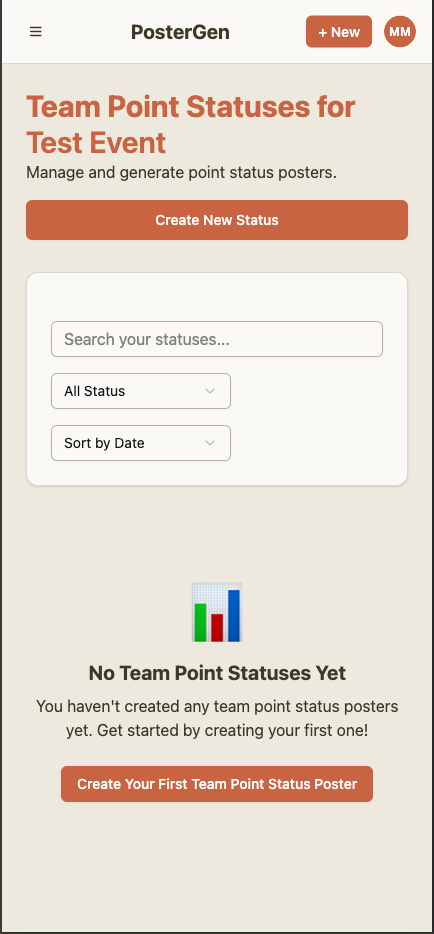
ടീം സ്റ്റാറ്റസ് പോസ്റ്ററുകൾ നിർമ്മിക്കൽ
സൈഡ്ബാറിൽ പോയി “Team Results” എന്ന പേജിൽ പോകുക.
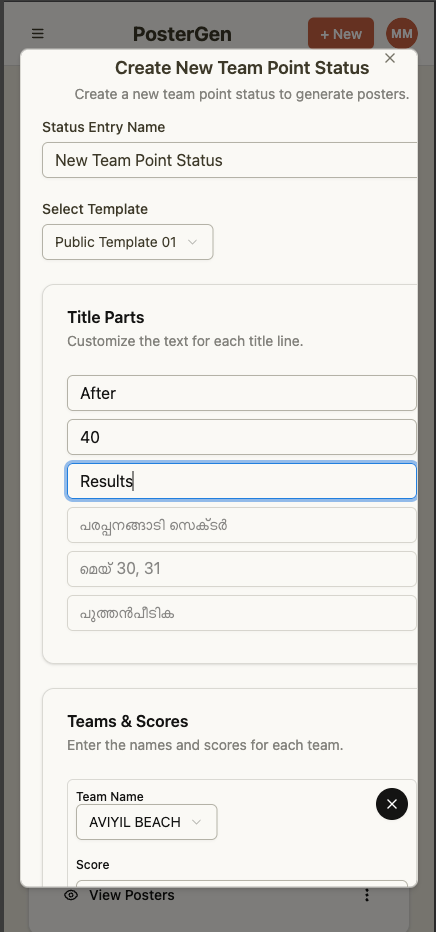
അവിടെ “Create New Status” എന്ന ബട്ടണിൽ ക്ലിക്ക് ചെയ്യുക.
അപ്പോൾ വരുന്ന ബോക്സിൽ Template സെലക്ട് ചെയ്യുക , അതുപോലെ ടീം സെലക്ട് ചെയ്ത് അവർക്കുള്ള മാർക്ക് ടൈപ്പ് ചെയ്യുക. സ്ഥാനത്തിന്റെ ഓർഡറിൽ ആണ് ചെയ്യേണ്ടത്.
ടൈപ്പ് ചെയ്യുമ്പോൾ തന്നെ ബോക്സിന്റെ ഏറ്റവും അടിയിൽ ലൈവ് ആയി പോസ്റ്ററുകൾ കാണാവുന്നതാണ് .
എന്നിട്ട് അടിയിൽ ഉള്ള “Create Result” ബട്ടൺ ക്ലിക്ക് ചെയ്യുന്നതോടു കൂടി പോസ്റ്ററുകൾ റെഡി ആയി.
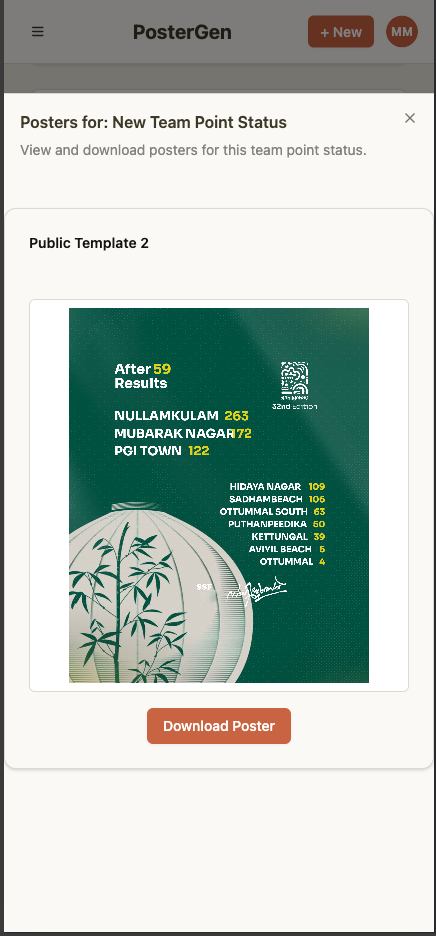
ലിസ്റ്റിൽ ഉള്ള “View Posters" എന്ന ബട്ടൺ ക്ലിക്ക് ചെയ്താൽ പോസ്റ്ററുകൾ കാണാവുന്നതാണ്.
അതിനു താഴെ ഉള്ള “Download” ബട്ടൺ ക്ലിക്ക് ചെയ്താൽ പോസ്റ്ററുകൾ ഫോണിലേക്ക് ഡൌൺലോഡ് ചെയ്തെടുക്കാൻ സാധിക്കും
പൊതുജനങ്ങൾക്കുള്ള ലിങ്ക്
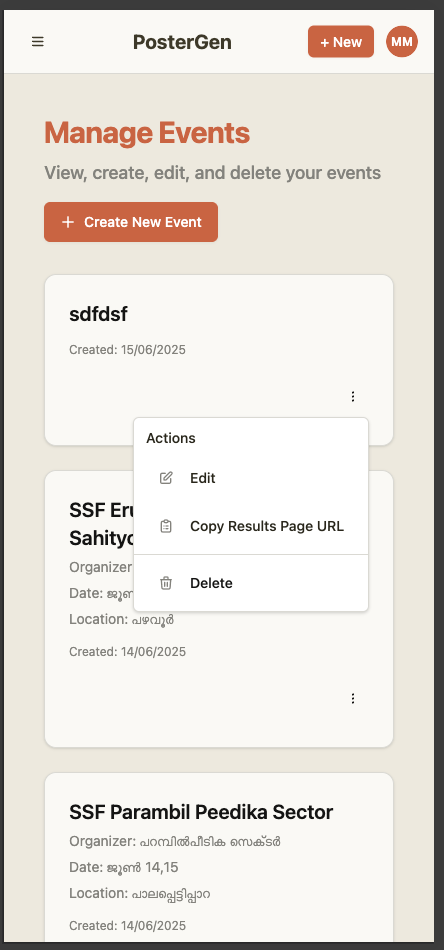
നമ്മൾ ആഡ് ചെയ്ത റിസൾട്ടുകൾ പൊതുജനങ്ങൾക്ക് കാണാനുള്ള ലിങ്ക് ലഭിക്കാൻ ആദ്യം സൈഡ്ബാറിൽ പോയി “Events” പേജിൽ പോകുക.
അവിടെ ഉള്ള 3 dots ക്ലിക്ക് ചെയ്ത “Copy result page URL” എന്ന ബട്ടൺ ക്ലിക്ക് ചെയ്താൽ ഒരു ലിങ്ക് കോപ്പി ആകും.
ആ ലിങ്കിൽ പോയാൽ പൊതുജനങ്ങൾക്ക് നമ്മൾ ആഡ് ചെയ്ത റിസൾട്ടുകൾ കാണാനും ഡൌൺലോഡ് ചെയ്ത എടുക്കാനും സാധിക്കും